Codex 安装教程
阅读此说明,你将了解如何准备 Node.js 环境、安装 Codex、配置壹象 AI 接口并完成启动验证。
QQ 交流群
安装或配置遇到问题时可扫码加入。提问时请隐藏 API Key。
一、关于环境
1.1 Node 环境检查
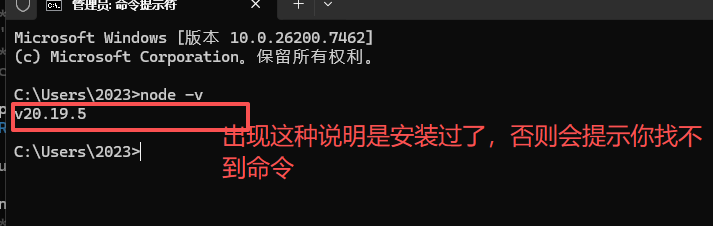
Codex 命令行依赖 Node.js。先打开 Windows PowerShell 或 macOS 终端,执行以下命令检查环境:
node -v能返回版本号说明 Node.js 已安装;若提示找不到命令,则继续安装 Node.js。
1.2 安装 Node 环境
前往 Node.js 官网 下载并安装当前 LTS 版本。安装后重新打开终端,再执行 node -v 与 npm -v 确认环境可用。
二、安装 Codex
2.1 利用 zcf 快速安装 Codex
第一次使用时,可在终端运行 zcf 并按提示完成工具安装:
npx zcf出现确认提示时输入 y 并回车;若没有出现该提示,请先检查 Node.js 与 npm 环境。

2.2 切换到 Codex
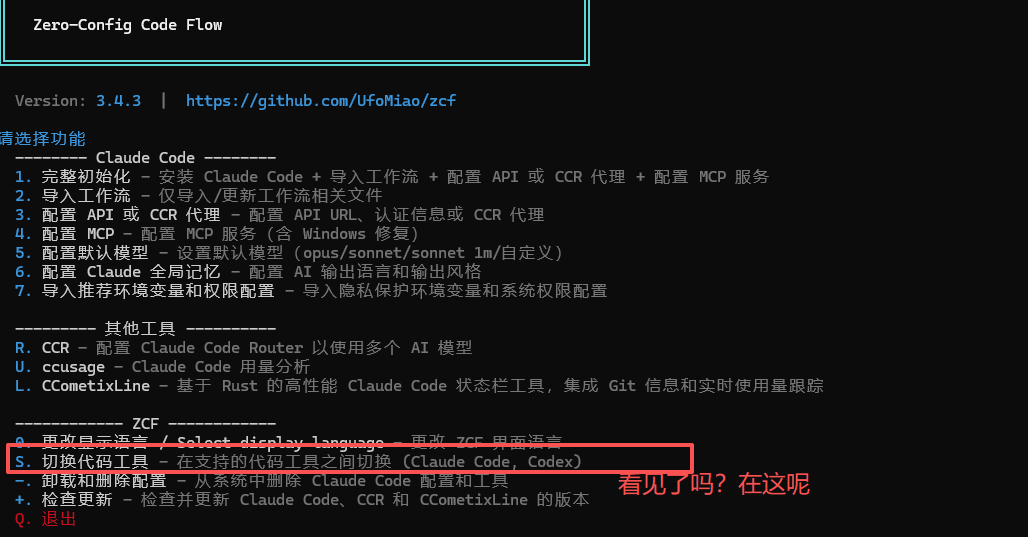
进入 zcf 菜单后,选择“切换代码工具”,再选择 Codex。
2.3 安装 Codex
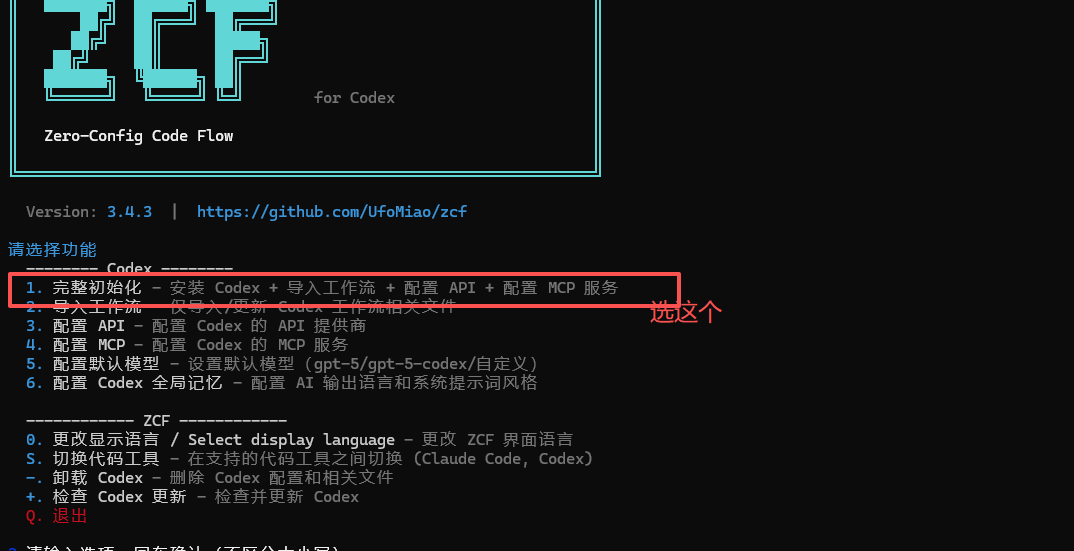
切换至 Codex 后,在 zcf 菜单选择 1. 完整初始化。该流程会安装 Codex、导入工作流、配置壹象 AI 接口或 CCR 代理,并配置 MCP 服务。
三、配置 Codex
3.1 系统环境变量设置
直连壹象 AI 时,使用以下接口地址:https://api.yixo.com。不要将真实 API Key 写入公开仓库、截图或前端代码。
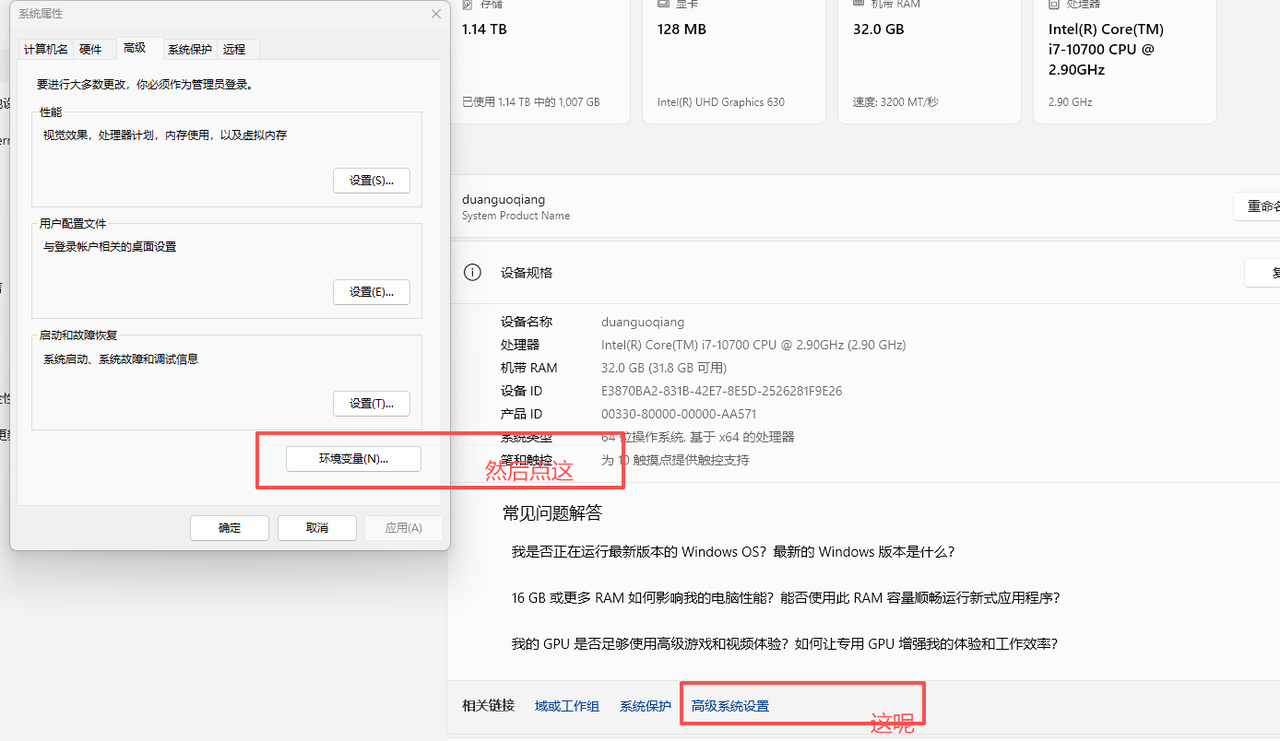
3.2 创建环境变量
Windows PowerShell 可执行以下命令,将密钥写入当前用户环境变量:
[Environment]::SetEnvironmentVariable("OPENAI_API_KEY", "YOUR_API_KEY", "User")
[Environment]::SetEnvironmentVariable("OPENAI_BASE_URL", "https://api.yixo.com", "User")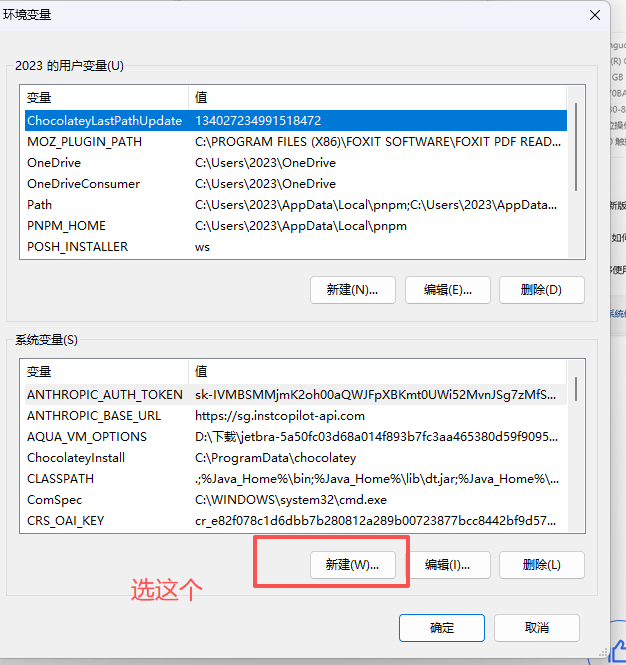
3.3 测试环境变量是否成功
关闭并重新打开终端后执行:
echo $env:OPENAI_BASE_URL3.4 修改 Codex 的配置
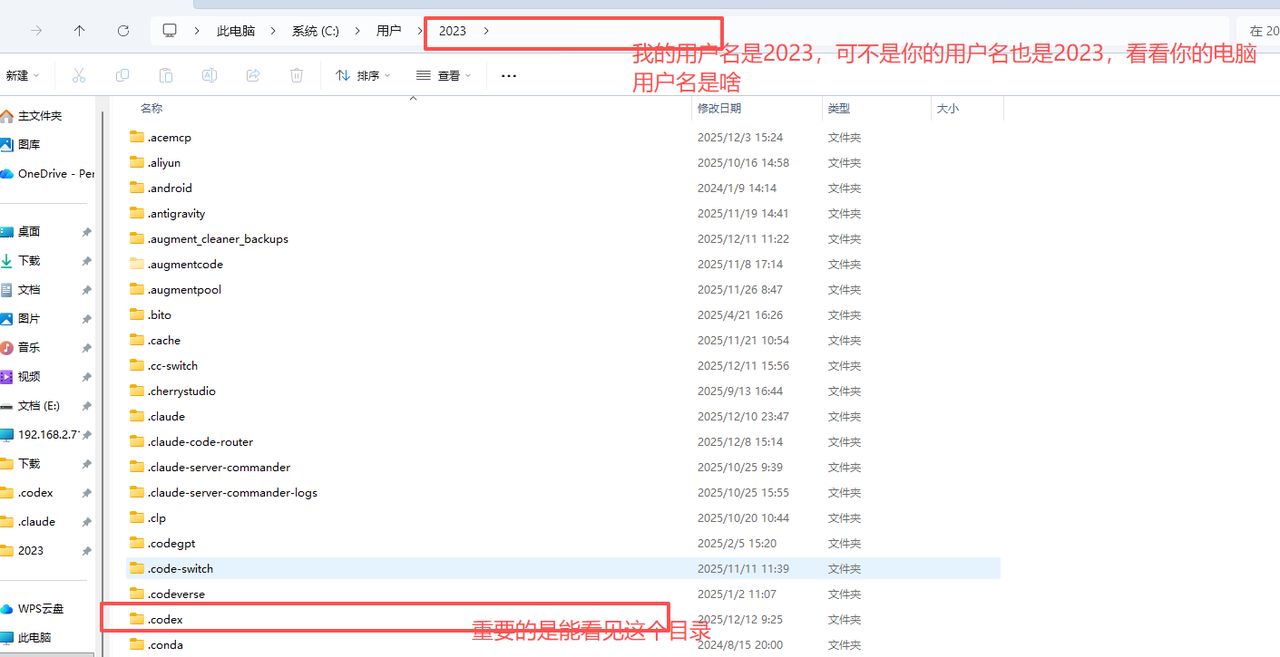
Windows 在用户目录中打开 .codex 文件夹,编辑其中的 config.toml 与 auth.json;macOS 对应目录为 ~/.codex。
在 config.toml 中使用下列配置:
model_provider = "yixo"
model = "YOUR_MODEL_ID"

[model_providers.yixo]
name = "Yixo AI"
base_url = "https://api.yixo.com"
wire_api = "responses"
requires_openai_auth = false
并在同一目录的 auth.json 中保存:
{
  "OPENAI_API_KEY": "YOUR_API_KEY"
}密钥填写说明:YOUR_API_KEY 是占位符,不能原样保留。若你还没有 API Key,请先前往 壹象 AI 注册或登录,在控制台的“API 密钥”页面创建密钥;创建后,将真实密钥替换此处的 YOUR_API_KEY。请勿将真实密钥发送到聊天记录、截图或公开仓库。
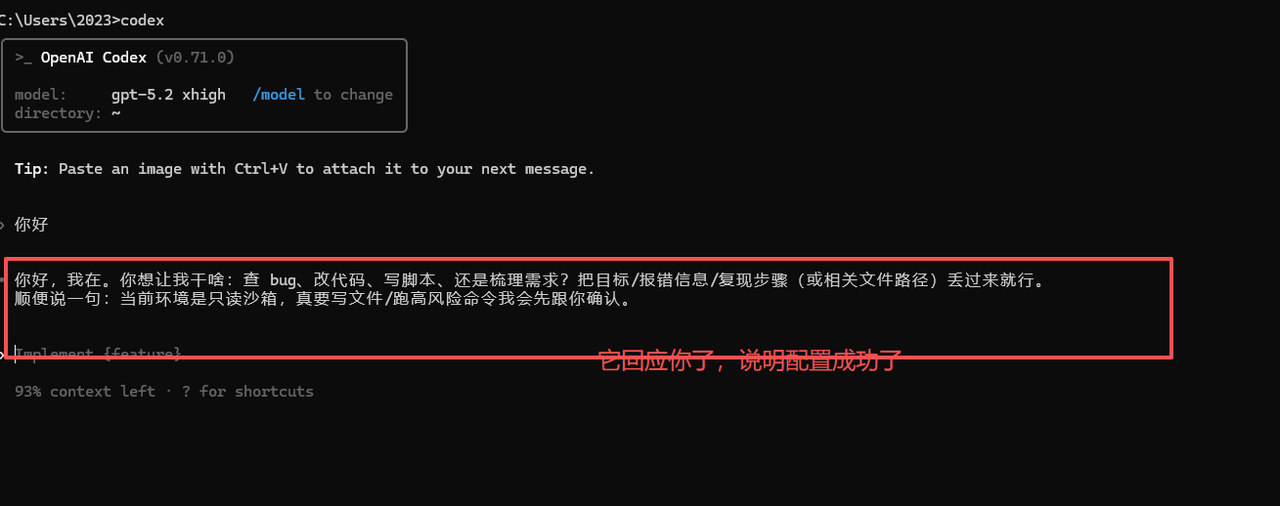
四、验证 Codex 是否能启动成功
在项目目录执行:
codex输入一个简单请求,例如“说明当前目录中的文件”。能正常响应说明 Codex、密钥与模型配置均已生效。
五、Codex 的插件安装
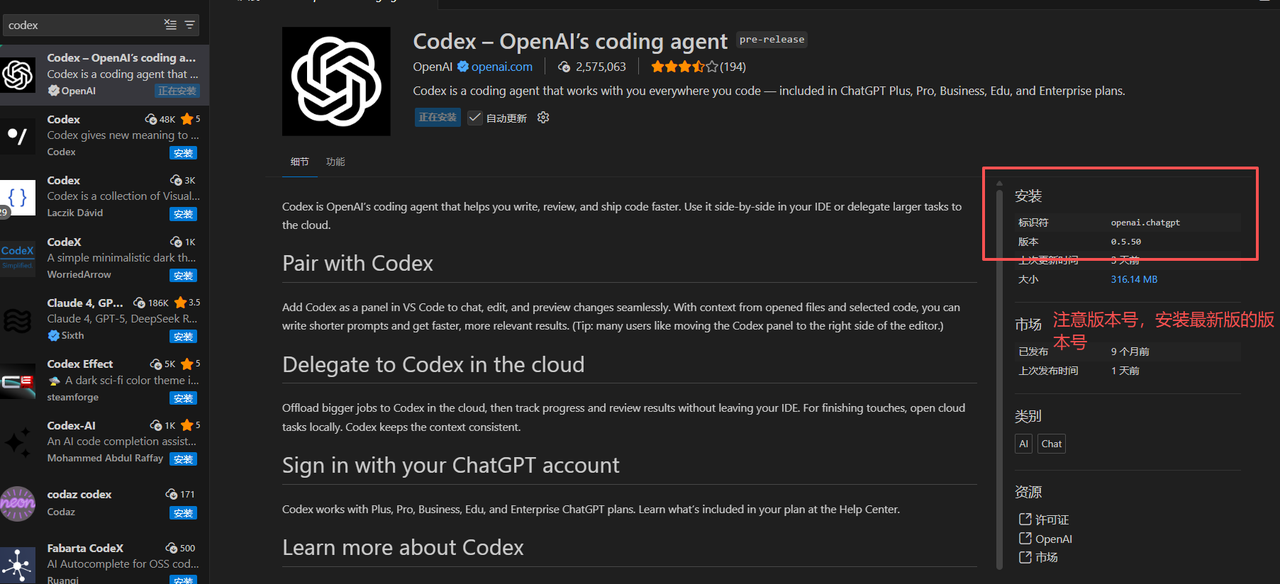
在 VS Code 扩展市场搜索 Codex,确认发布者为 OpenAI 后安装最新版本。安装前请确认来源可信,并仅授予完成当前任务所需的权限。